Configuración
 Entrega rápida
 Entrega Gratis
 Incoterms
 Tipos de pago


 Producto del mercado

Cómo utilizar la búsqueda de piezas de DigiKey más eficientemente
Colaboración de DigiKey
2021-02-19
En el sector de la electrónica, encontrar las piezas que se necesitan puede ser bastante complicado.
DigiKey se enorgullece de tener una de las mayores variedades de piezas del sector en stock y listas para su envío el mismo día en que se realiza el pedido. La búsqueda de piezas de DigiKey es una poderosa herramienta para encontrar rápidamente los componentes que necesita, sin embargo, puede haber momentos en los que la búsqueda de piezas puede resultar frustrante, especialmente cuando hay muchas piezas similares entre las que elegir.
Este artículo proporcionará algunos consejos y trucos que se pueden utilizar para que la búsqueda de piezas de DigiKey sea aún más fácil de usar para encontrar lo que está buscando de forma rápida y eficiente.
*Tenga en cuenta que los ejemplos presentados aquí eran exactos en la fecha de esta publicación.
Búsqueda general de piezas
La búsqueda de piezas de DigiKey está diseñada para ayudarle a encontrar las piezas que se ajustan a los parámetros requeridos por su diseño de una manera ágil. Por ejemplo, supongamos que busca resistencias con orificios pasantes. El objetivo sería llegar a toda la subcategoría de "Resistencias pasantes", así que empiece introduciendo "resistencias" en la casilla "Búsqueda de piezas" de la parte superior de la página (vea los resultados en la figura 1).
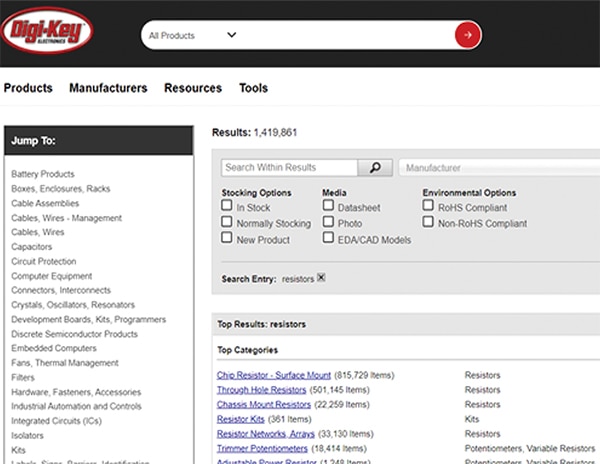 Figura 1: Resultados de la búsqueda de "resistencias"
Esto muestra todos los resultados de la palabra "resistencias" en la base de datos de piezas. Sin embargo, estamos buscando resistencias pasantes. Así, al hacer clic en "Resistencias pasantes" se accede a una página que muestra todas las resistencias pasantes disponibles.
Como se puede ver en la figura 1, aparece una lista con más de 501.000 artículos relacionados con resistencias pasantes. Afortunadamente, hay filtros de parámetros que podemos utilizar para reducir esta lista a una más manejable (Figuras 2a, 2b y 2c).
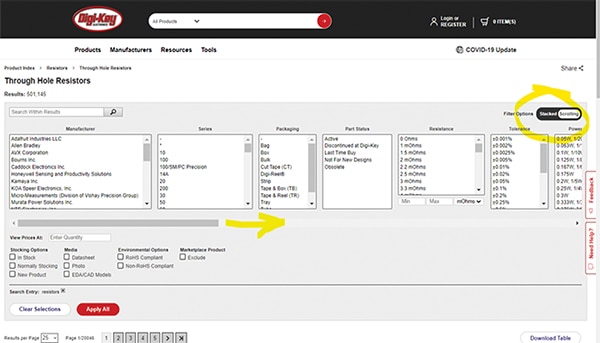 Figura 2a: "Resistencias pasantes" con filtros de parámetros "desplazables" (horizontales).
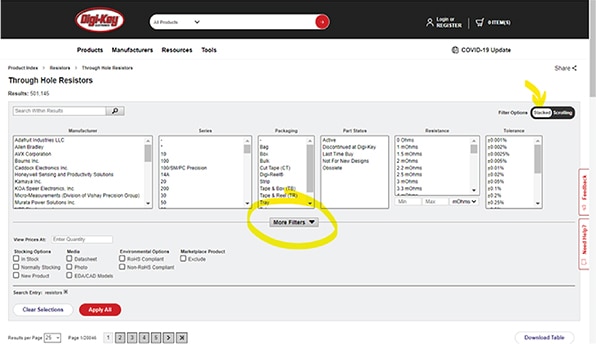 Figura 2b: "Resistencias pasantes" con filtros de parámetros "apilados" (verticales ).
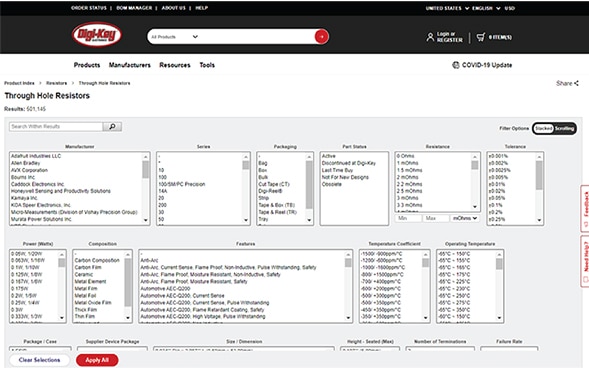 Figura 2c: "Resistencias de agujero pasante" con los filtros de parámetros "apilados" (verticales) ampliados.
La mejor manera de utilizar estos filtros es seleccionar primero el parámetro más importante; en este caso sería probablemente la "Resistencia (Ohms)". Puede seleccionar más de un valor de parámetro en un campo simplemente haciendo clic en cada valor. (También puede seleccionar un rango haciendo clic y manteniendo pulsado el primer valor y arrastrando el ratón por la lista hasta el valor final del rango que busca) Una vez seleccionados todos los valores, basta con hacer clic en el botón "Aplicar todo" para ver los resultados.
Una vez aplicado el filtro de parámetros más importante, pase al siguiente filtro de parámetros más valioso y repita la operación hasta completar todos los parámetros que desee filtrar. Se recomienda filtrar por un parámetro a la vez porque podrían darse casos en los que al filtrar por varios filtros de parámetros simultáneamente se obtuvieran piezas cero que cumplieran todos los parámetros seleccionados.
Un ejemplo de ello
Veamos un ejemplo real. Queremos encontrar un MOSFET de canal N con una potencia nominal de al menos 50 amperios y 85 voltios en un encapsulado TO-220 pasante. Si introducimos MOSFET N-Canal 50A 85V pasante TO-220 en el cuadro de búsqueda, el resultado son tres piezas obsoletas (Figura 3).
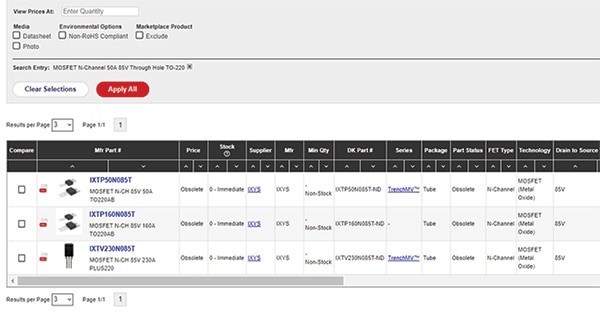 Figura 3:Resultados de la búsqueda de "MOSFET N-Canal 50A 85V pasante TO-220".
Esta cadena de búsqueda es demasiado restrictiva para obtener los resultados que buscamos (sobre todo por los valores específicos de corriente y tensión). Volvamos a empezar y utilizar los filtros de parámetro para ver si podemos encontrar otras piezas que responda a nuestras especificaciones.
Cuando se inicia una búsqueda general en la que se desea una selección de piezas para comparar, siempre es mejor empezar de la forma más general posible y filtrar hasta llegar a un número razonable de resultados con los que trabajar. En este ejemplo, empezaremos introduciendo "MOSFETs" en el cuadro de búsqueda (tenga en cuenta que la búsqueda de piezas de DigiKey no distingue entre mayúsculas y minúsculas). Esto da como resultado más de 59.000 artículos, como se muestra en la Figura 4.
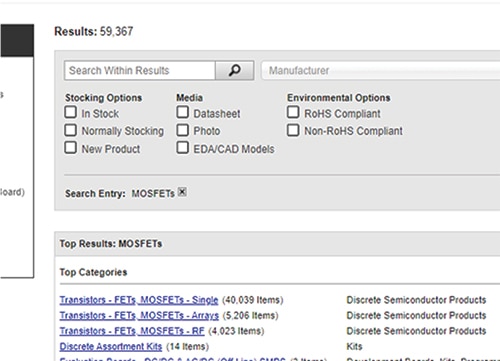 Figura 4: Resultados de la búsqueda de "MOSFETs"
Buscamos MOSFETs simples, así que hacemos clic en el enlace "Transistores - FET MOSFET - Simples". La página a la que llegamos muestra que hay más de 40 mil artículos para elegir (Figura 5).
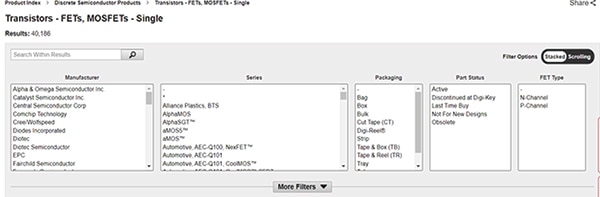 Figura 5: La subcategoría "Transistores - FET MOSFET - Simples".
Ahora es el momento de empezar a utilizar los filtros de parámetros. En primer lugar, elegiremos el "Tipo de FET" y la "Media normal" (Figura 6).
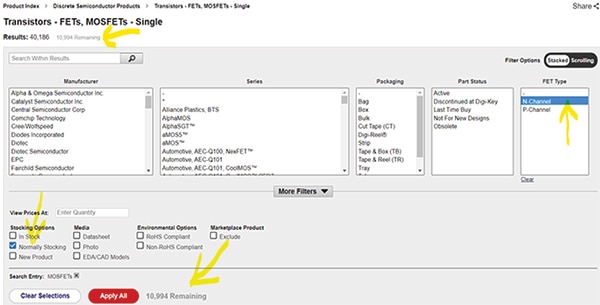 Figura 6: Tipo de FET de canal N normalmente almacenado.
Una de las incorporaciones más recientes a nuestra búsqueda es la posibilidad de previsualizar cuántos resultados obtendrá en función de los parámetros de filtrado elegidos antes de que se apliquen. Esta vista previa se muestra en dos lugares con un tipo de letra gris: 1) tras el número de "Resultados:" para la búsqueda actual, cerca de la parte superior de la página, y 2) tras el botón "Aplicar todo" en la sección de filtrado de la página (véase la Figura 6 para un ejemplo de esto). Esto es útil cuando se elige filtrar por más de un parámetro a la vez. Sin embargo, para este ejemplo, seguiremos filtrando por un solo parámetro por iteración de filtro para no filtrar accidentalmente algunos de los resultados que estamos buscando.
Tras hacer clic en el botón "Aplicar todo", nos quedamos con algo menos de 11.000 artículos. A continuación, busque el parámetro "Tipo de montaje". Como estamos buscando una pieza con agujero pasante, la seleccionamos (Figura 7) y hacemos clic en "Aplicar todo".
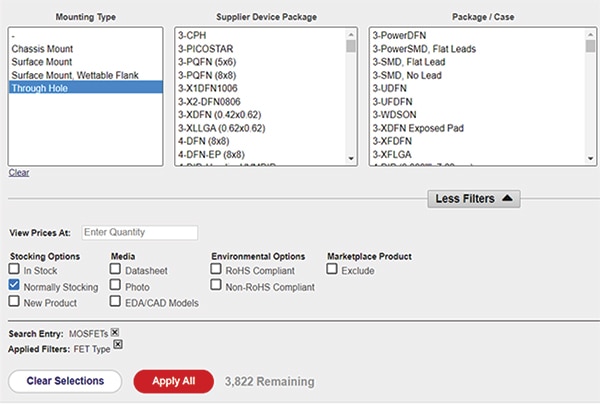 Figura 7: Seleccione el tipo de montaje "Pasante".
Ahora hemos bajado a 3.822 piezas. El siguiente filtro que utilizaremos es el parámetro "Paquete/Caja" (este es el nombre de paquete normalizado de DigiKey ya que muchos proveedores utilizan diferentes nombres para el mismo paquete). Desplácese hacia la derecha en los filtros de parámetros para encontrarlo y seleccione todas las opciones TO-220-3 disponibles (Figura 8) y "Aplicar todo".
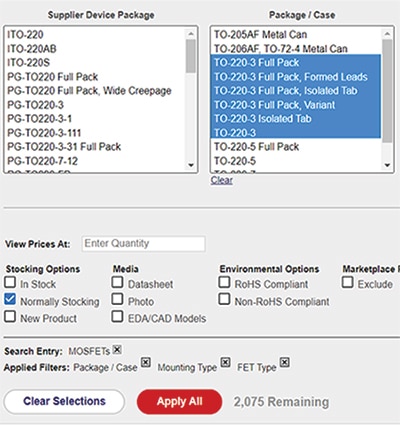 Figura 8:Seleccione todas las opciones "TO-220-3" disponibles para "Paquete/Caja".
Esto reduce las piezas disponibles a 2k. Ahora, la corriente. Nuestra especificación es para 50 amperios, pero vamos a ir a por todas y seleccionamos todos los MOSFET con capacidad de 50 a 100 amperios (Figura 9) y "Aplicar todo".
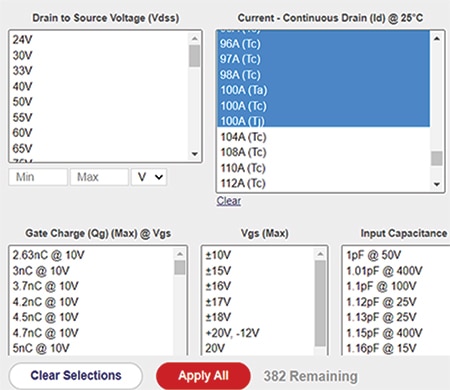 Figura 9: Selección de las opciones de 50 A a 100 A.
Como puede ver, aún nos quedan 382. Lo siguiente que vamos a filtrar es nuestro índice de tensión. Como buscamos un MOSFET con una potencia de al menos 85 voltios, seleccionaremos entre 85 y 200 voltios (Figura 10) y "Aplicar todo".
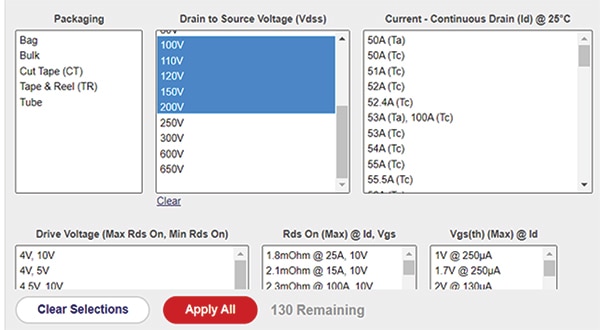 Figura 10: Selección de 100 V a 200 V (no había opciones de 85 V).
Por fin nos quedamos con 130 piezas, un número manejable para clasificar. Sin embargo, como queremos la pieza rápidamente, podemos reducirla aún más marcando las casillas "En stock" y "Excluir" y haciendo clic en "Aplicar todo" (Figura 11).
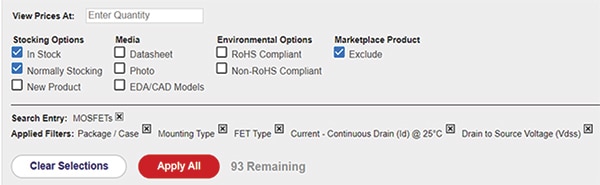 Figura 11: Marcación de lascasillas"En stock" y "Excluir".
En lugar de las tres piezas obsoletas que vimos en nuestra búsqueda original, ahora tenemos 93 opciones para elegir. Estos resultados se pueden ordenarse utilizando las flechas arriba y abajo situadas en la parte superior de las columnas (Figura 12).
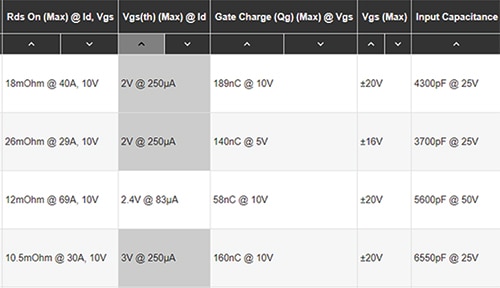 Figura 12: Resultados de la búsqueda de piezas ordenados por "Vgs(th)(Max)@Id".
Una cosa que hay que tener en cuenta cuando se utilizan los filtros de parámetros, si se aplica un filtro pero más tarde se decide eliminarlo, todo lo que hay que hacer es hacer clic en la casilla marcada en la línea "Filtros aplicados:". Esto le permite modificar las opciones de filtro o simplemente no utilizarlos para su búsqueda.
A veces, menos es mejor
Aquellos que utilicen la búsqueda de piezas de DigiKey con regularidad, sabrán que pueden encontrar la pieza que buscan muy fácilmente si conocen el número de pieza exacto de DigiKey o el número de pieza del fabricante. Sin embargo, si hay un solo carácter incorrecto o faltante, su búsqueda podría no arrojar ningún resultado. Aquí es donde la búsqueda con un número de pieza parcial resulta muy útil. Por ejemplo, digamos que está buscando un microcontrolador PIC24F16KL402-I/ML de Microchip, pero por alguna razón cree que el número de pieza es "PIC24F16K402-I/ML", omitiendo la "L" después de la "K". El resultado de la búsqueda le daría una página que dice que no se han encontrado resultados y que debe asegurarse de que el número de pieza se ha introducido correctamente (Figura 13).
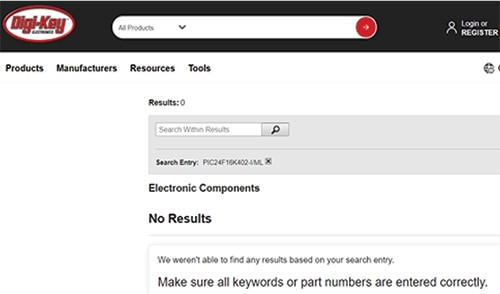 Figura 13: Resultado de la búsqueda de piezas con un número de pieza incorrecto.
Después de mirar el número de pieza, no ves nada malo, así que podrías asumir que la pieza no está en la base de datos de piezas de DigiKey. Sin embargo, usted sabe que vio la pieza allí la última vez que la buscó.
Una solución sencilla es empezar a acortar el número de pieza en el cuadro de búsqueda. Una nueva función que descubrirá es la de las sugerencias dinámicas de búsqueda que se van completando a medida que escribe (Figura 14).
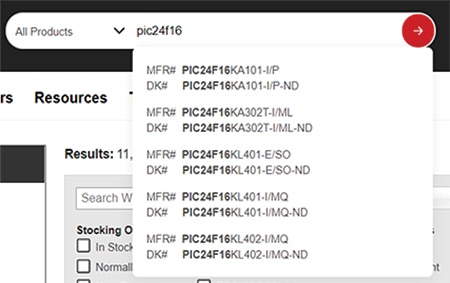 Figura 14: Un ejemplo de nuestra función de sugerencia de búsqueda dinámica.
En este ejemplo, si se elimina un carácter cada vez del final del número de pieza en el cuadro de búsqueda, aparecerán las opciones de piezas que contienen lo que ha introducido hasta ahora.
Buscar dentro de los resultados de la búsqueda
DigiKey añadió a principios de 2016 la capacidad de "Buscar dentro de los resultados" después de que se devuelvan los resultados de la búsqueda inicial (en el primer campo de la sección gris bajo el recuento total de "Resultados:" devueltos). Esto permite refinar una búsqueda basada en los resultados de búsquedas anteriores en lugar de iniciar una nueva búsqueda.
Veamos otro ejemplo rápido para demostrar la utilidad de esta función. En este ejemplo, he tomado una captura de pantalla de nuestros microcontroladores de "stock normal" (más de 15.000) que muestra algunos de los muchos valores de los parámetros de "Conectividad" y "Periféricos" (Figura 15).
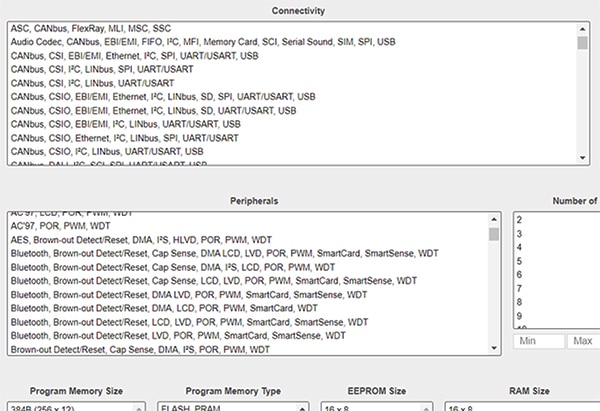 Figura 15: Ejemplo de valores de parámetros.
Si sabes que necesitas una MCU con CANbus, puedes simplemente escribirlo aquí. (Figura 16)
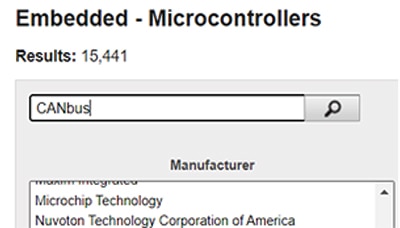 Figura 16: Ejemplo de introducción de "CANbus" en la "Buscar en los resultados".
Esto devuelve una página de resultados con 3622 piezas, ahora puede proceder a limitar su búsqueda sabiendo que todos los resultados restantes tendrán CANbus incorporado.
Consejos adicionales de búsqueda
Existen otras recomendaciones de información a tener en cuenta cuando se usa el motor de búsqueda de piezas de DigiKey:
- Todos los términos de búsqueda tienen un comodín automático. En otras palabras, cuando se busca "LED", la mayoría de los primeros resultados que se obtienen están en el área de optoelectrónica esperada. Sin embargo, también puede obener resultados en Cables USB, para mencionar solo uno, porque el término "LED" está contenido en la palabra "SELLADO" que aparece en el campo "Descripción".
- Un par de cosas que hay que tener en cuenta es que, al mirar los valores de los parámetros, a veces aparecen los valores "*" y "-", como se muestra en muchas de las figuras de este artículo. El "*" indica que el valor aún no se ha introducido, normalmente para las piezas más nuevas. El "-" indica que el valor no se encontró en la hoja de datos.
- Todas las búsquedas se basan en texto y no en una búsqueda numérica.
- Cuando se busca un resistor de 0402, los mejores resultados se obtienen mediante la búsqueda "402 resistencia" y se debe confiar en el uso de caracteres comodín.
- Puede encontrar un bloque de terminales de 0.2 pulgadas buscando "bloque de terminales de 0.2". Sin embargo, la búsqueda de "bloque de término 0.2" dará resultados diferentes, ya que la mayoría de las mediciones introducidas en la base de datos figuran como 0.200" y no se encontrarán.
- Tenga en cuenta que los términos "pulgada" y "pie", junto con sus abreviaturas asociadas "in" y "ft", rara vez se encuentran en la base de datos de piezas de DigiKey. La mejor práctica es no utilizar estos términos y limitar estos parámetros cuando empiece a filtrar sus resultados. Si desea utilizar estos en la cadena de búsqueda, use comillas dobles (") para pulgadas o una comilla simple (') para los pies, y así obtendrá los mejores resultados.
Resumen
Aunque el motor de búsqueda de piezas de DigiKey es fácil de usar y obtiene resultados rápidamente, hay algunos métodos y trucos que puede utilizar para ver y comparar más piezas que se ajusten a sus especificaciones. Entonces si usted se siente frustrado buscando piezas, tenga en cuenta que los métodos descritos en este artículo pueden ayudarle a encontrar las piezas que usted necesita y le ofrecen más opciones a considerar para su diseño.
Como se ha señalado anteriormente, DigiKey está añadiendo continuamente más funciones a su motor de búsqueda paramétrica. A medida que se añadan estas mejoras, este artículo se revisará con la información más actualizada disponible para ayudarle a utilizar el motor de búsqueda de piezas para obtener los mejores resultados para las piezas que está buscando.

Descargo de responsabilidad: Las opiniones, creencias y puntos de vista expresados por los autores o participantes del foro de este sitio web no reflejan necesariamente las opiniones, las creencias y los puntos de vista de DigiKey o de las políticas oficiales de DigiKey.